

Cài đặt Google Shopping không còn là thao tác “tạo tài khoản Merchant Center, tải feed, tạo chiến dịch rồi chạy”. Để sản phẩm được duyệt và quảng cáo có dữ liệu tốt, doanh nghiệp cần chuẩn bị website, chính sách bán hàng, dữ liệu sản phẩm, hình ảnh, tracking chuyển đổi và cấu trúc chiến dịch ngay từ đầu.
Bài viết này hướng dẫn cách cài đặt Google Shopping theo quy trình thực tế cho SME: từ kiểm tra điều kiện, tạo Merchant Center, xác minh website, tạo nguồn dữ liệu sản phẩm, liên kết Google Ads, đến tạo chiến dịch Shopping hoặc Performance Max có nguồn cấp dữ liệu Merchant Center. Nếu bạn chưa chắc kênh này có phù hợp với ngành hàng của mình hay không, hãy đọc trước checklist Google Shopping phù hợp với doanh nghiệp nào. Nếu cần nắm nền tảng, xem thêm bài Google Shopping là gì.
CẦN KIỂM TRA NHANH MERCHANT CENTER, WEBSITE VÀ FEED SẢN PHẨM? ĐỂ LẠI SỐ ĐIỆN THOẠI ĐỂ LEADUP TƯ VẤN
[alo-form=1]
Bài viết có gì?
Tóm tắt quy trình cài đặt Google Shopping
Để chạy Google Shopping, bạn cần kết nối 3 lớp: website bán hàng, Google Merchant Center và Google Ads. Website là nơi người mua xem/mua sản phẩm; Merchant Center là nơi Google nhận dữ liệu sản phẩm; Google Ads là nơi tạo chiến dịch, đặt ngân sách, đo hiệu quả và tối ưu.
Quy trình tổng quát gồm 8 bước:
- Kiểm tra điều kiện website, sản phẩm, chính sách và tracking.
- Tạo hoặc rà soát tài khoản Google Merchant Center.
- Xác minh và xác nhận website bán hàng.
- Tạo nguồn dữ liệu sản phẩm hoặc kết nối ecommerce platform.
- Kiểm tra dữ liệu sản phẩm, hình ảnh, giá và tồn kho.
- Liên kết Merchant Center với Google Ads.
- Cài đặt conversion tracking trong Google Ads/GA4.
- Tạo chiến dịch Shopping hoặc Performance Max và kiểm tra trước khi bật ngân sách.
Trước khi cài đặt Google Shopping cần chuẩn bị gì?
Trước khi tạo tài khoản hoặc tải feed, hãy kiểm tra nền tảng bán hàng. Nhiều tài khoản Google Shopping không thất bại vì bước tạo chiến dịch, mà vì website hoặc dữ liệu sản phẩm chưa đủ điều kiện xét duyệt.
Website bán hàng rõ ràng
Website nên có trang sản phẩm riêng, giá bán, tình trạng hàng, ảnh sản phẩm, mô tả, nút mua/đặt hàng/liên hệ và chính sách bán hàng. Nếu website chỉ có bài giới thiệu chung, thiếu giá hoặc không có quy trình mua hàng rõ, hãy hoàn thiện trước khi chạy.
Chính sách và thông tin doanh nghiệp minh bạch
Google Merchant Center thường xem xét thông tin liên hệ, chính sách thanh toán, vận chuyển, đổi trả và hoàn tiền. Đây cũng là yếu tố tạo niềm tin cho người mua sau khi click quảng cáo.
Sản phẩm đủ điều kiện quảng cáo
Không phải sản phẩm nào cũng được quảng bá qua Shopping. Một số nhóm hàng bị hạn chế hoặc cần điều kiện riêng. Nếu sản phẩm thuộc ngành nhạy cảm, sức khỏe, tài chính, hàng giả, hàng cấm hoặc hàng có yêu cầu pháp lý, cần kiểm tra chính sách trước khi tạo feed.
Tracking chuyển đổi đã sẵn sàng
Nên cài tracking trước khi chạy, không đợi sau khi tiêu ngân sách mới đo. Với ecommerce, ưu tiên đo đơn hàng và doanh thu. Với sản phẩm cần tư vấn, đo form, cuộc gọi, click hotline, Zalo hoặc sự kiện lead quan trọng.
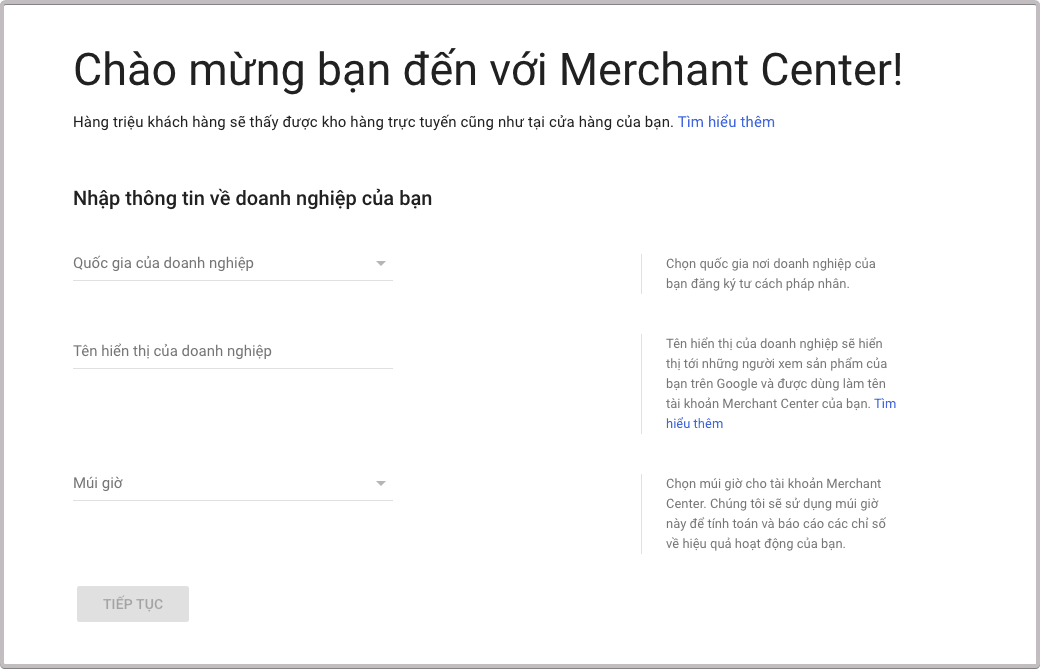
Bước 1: Tạo hoặc rà soát tài khoản Google Merchant Center
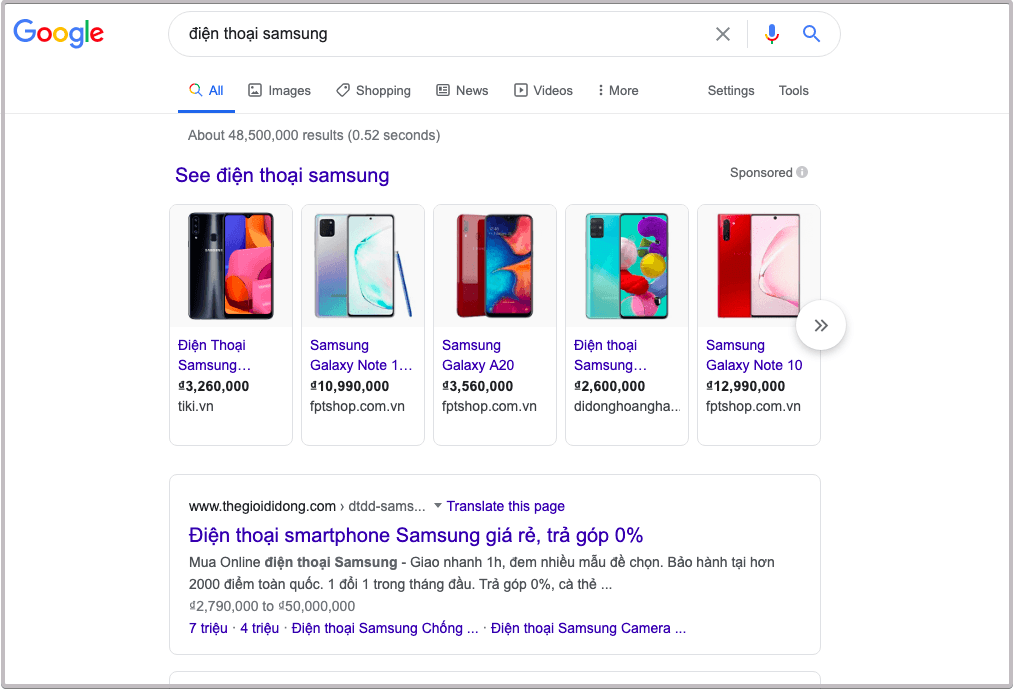
Merchant Center là nơi Google nhận, kiểm tra và quản lý dữ liệu sản phẩm. Khác với Search Ads, Google Shopping không chủ yếu dựa vào từ khóa bạn nhập thủ công; hệ thống dùng dữ liệu trong product feed để hiểu sản phẩm và ghép với truy vấn phù hợp.
Khi tạo hoặc rà soát tài khoản Merchant Center, hãy kiểm tra các mục sau:
- Tên doanh nghiệp, quốc gia bán hàng và múi giờ.
- Website chính thức dùng để bán sản phẩm.
- Email, số điện thoại, địa chỉ hoặc thông tin liên hệ hiển thị trên website.
- Thiết lập vận chuyển và đổi trả nếu áp dụng.
- Người có quyền quản trị tài khoản và quyền liên kết với Google Ads.
Nếu Merchant Center đã từng bị cảnh báo hoặc tạm ngưng, không nên tạo chiến dịch mới ngay. Hãy xử lý nguyên nhân gốc trước: website thiếu chính sách, sản phẩm bị từ chối, feed sai giá/tồn kho, thiếu thông tin liên hệ hoặc có dấu hiệu không đáng tin cậy. Bạn có thể đọc thêm bài Google Merchant Center bị tạm ngưng để rà lỗi.
Bước 2: Xác minh và xác nhận website trong Merchant Center
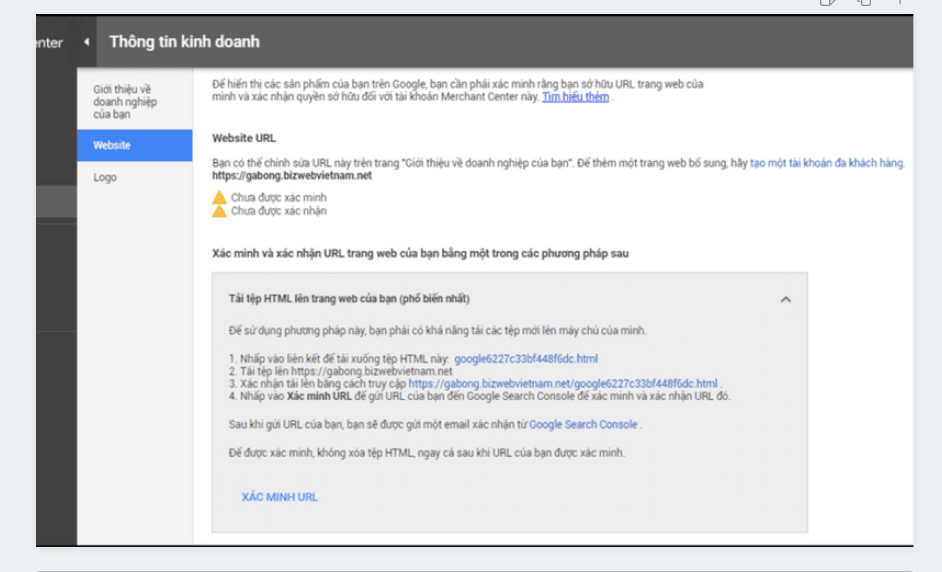
Google cần biết bạn có quyền quản trị website dùng để bán hàng. Tùy nền tảng, bạn có thể xác minh website bằng thẻ HTML, Google Tag Manager, Google Analytics hoặc file HTML tải lên website.
Sau khi xác minh, hãy kiểm tra kỹ:
- Domain trong Merchant Center khớp với domain sản phẩm trong feed.
- URL sản phẩm dùng `https` và có thể truy cập công khai.
- Trang sản phẩm không chặn Googlebot hoặc người dùng mobile.
- Không redirect vòng lặp, lỗi 404, lỗi hết hàng nhưng vẫn gửi feed.
- Thông tin giá, tiền tệ và tình trạng còn hàng trên website khớp feed.
Lỗi domain không khớp, trang sản phẩm không truy cập được hoặc URL sản phẩm redirect sai là các nguyên nhân phổ biến khiến sản phẩm không được duyệt. Trước khi đổ ngân sách, hãy kiểm tra một vài URL sản phẩm chủ lực bằng trình duyệt ẩn danh và trên mobile.
Bước 3: Tạo nguồn dữ liệu sản phẩm
Nguồn dữ liệu sản phẩm, hay product feed, là bảng thông tin giúp Google hiểu bạn đang bán gì. Theo quy cách dữ liệu sản phẩm của Google Merchant Center, dữ liệu chính xác và được định dạng đúng giúp Google ghép sản phẩm với truy vấn phù hợp; dữ liệu thiếu, sai hoặc xung đột với website có thể khiến sản phẩm bị từ chối, hạn chế hiển thị hoặc hiển thị sai.
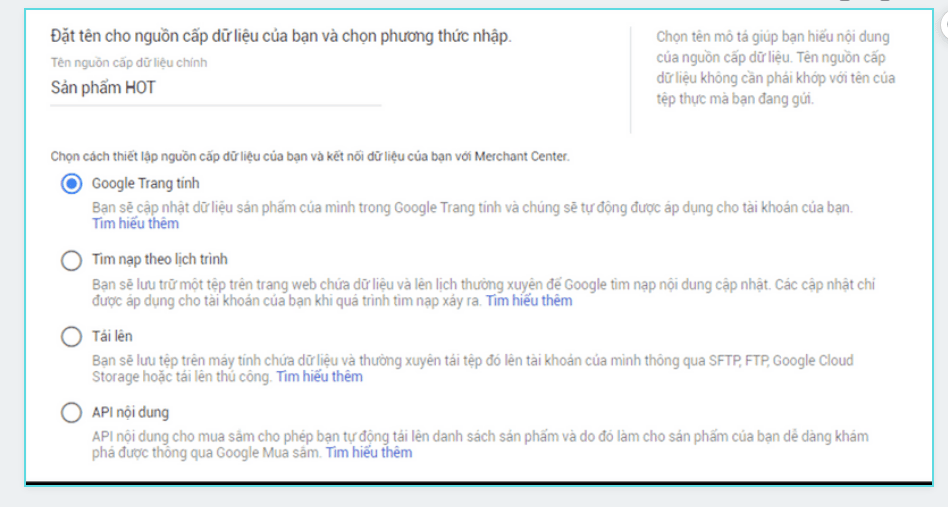
Có 4 cách phổ biến để tạo nguồn dữ liệu sản phẩm:
- Kết nối nền tảng ecommerce: phù hợp với Shopify, WooCommerce, Haravan, Sapo hoặc hệ thống có plugin/API đồng bộ sản phẩm.
- Google Sheets: phù hợp với số lượng SKU ít, dữ liệu ít thay đổi.
- File XML/CSV tự động: phù hợp với website có nhiều sản phẩm và cần cập nhật định kỳ.
- Content API/Merchant API: phù hợp với hệ thống lớn, nhiều biến thể, cần đồng bộ giá/tồn kho gần realtime.
Nếu bạn chưa rõ feed gồm những trường nào, hãy xem bài Product feed Google Shopping là gì. Với SME, điều quan trọng nhất không phải chọn cách kỹ thuật phức tạp nhất, mà là đảm bảo dữ liệu ổn định, dễ cập nhật và ít sai lệch so với website.
Bước 4: Kiểm tra product feed trước khi gửi duyệt
Trước khi gửi feed, hãy kiểm tra các trường quan trọng. Đây là bước nên làm kỹ vì nhiều lỗi Google Shopping đến từ dữ liệu sản phẩm, không phải từ chiến dịch Google Ads.
Các trường feed nên kiểm tra
- id: mã sản phẩm duy nhất, không đổi tùy tiện sau mỗi lần cập nhật.
- title: tên sản phẩm rõ loại sản phẩm, thương hiệu, model, thuộc tính quan trọng.
- description: mô tả đúng sản phẩm và khớp nội dung trang đích.
- link: URL dẫn về đúng trang sản phẩm đang bán.
- image_link: ảnh chính rõ, đúng sản phẩm, không dùng ảnh giữ chỗ.
- price: giá và đơn vị tiền tệ khớp website.
- availability: tình trạng còn hàng/hết hàng/đặt trước khớp website.
- brand, gtin, mpn: mã định danh nếu sản phẩm có thương hiệu hoặc model rõ.
- google_product_category: danh mục sản phẩm Google phù hợp nếu cần phân loại kỹ hơn.
- item_group_id, color, size: quan trọng với sản phẩm có biến thể như thời trang, nội thất, mỹ phẩm.
Yêu cầu hình ảnh cần lưu ý
Theo tài liệu Google Merchant Center về thuộc tính image_link, hình ảnh sản phẩm chính là ảnh người mua sẽ thấy trong quảng cáo và trang thông tin miễn phí. Google cũng công bố yêu cầu kích thước tối thiểu 500 x 500 pixel cho tất cả sản phẩm từ ngày 31/01/2027, và khuyến nghị ảnh khoảng 1500 x 1500 pixel trở lên để đạt hiệu suất tốt hơn trong nhiều định dạng hiển thị.
Ảnh sản phẩm nên rõ, đúng sản phẩm, không bị cắt mất phần quan trọng, không có watermark lớn, không chèn chữ khuyến mãi, giá, “mua ngay”, freeship hoặc khung viền. Nếu bạn thay ảnh sản phẩm hiện có, nên gửi URL ảnh mới trong feed để Google thu thập lại nhanh hơn.
Bước 5: Liên kết Merchant Center với Google Ads
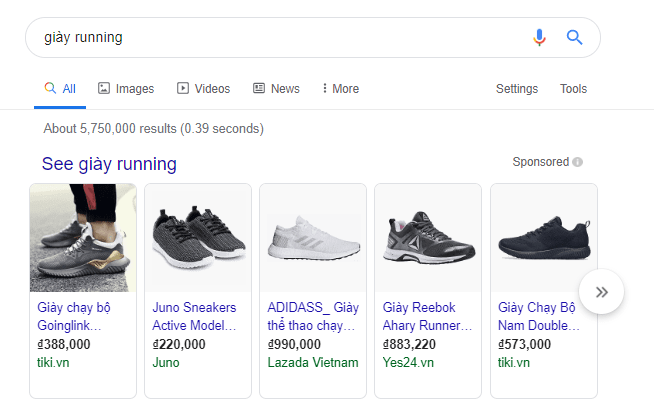
Khi sản phẩm đã có trong Merchant Center, bạn cần liên kết Merchant Center với Google Ads. Đây là bước để Google Ads có thể lấy sản phẩm từ Merchant Center và tạo quảng cáo Shopping hoặc Performance Max.
Trước khi liên kết, hãy kiểm tra:
- Bạn đang dùng đúng tài khoản Google Ads sẽ chạy ngân sách.
- Tài khoản Merchant Center có sản phẩm đã được duyệt hoặc đang chờ xét duyệt.
- Người thao tác có quyền đủ để gửi và chấp nhận liên kết.
- Conversion tracking đã được tạo hoặc có kế hoạch cài ngay sau khi liên kết.
Bước 6: Cài đặt tracking trước khi bật ngân sách
Nếu không đo chuyển đổi, bạn sẽ không biết sản phẩm nào tạo đơn, sản phẩm nào chỉ kéo click. Tracking nên được cài trước khi chạy chiến dịch, đặc biệt nếu bạn định dùng chiến lược giá thầu tự động hoặc Performance Max.
Các sự kiện nên đo gồm:
- Purchase: đơn hàng hoàn tất, nên có giá trị doanh thu.
- Add to cart: thêm sản phẩm vào giỏ hàng.
- Begin checkout: bắt đầu thanh toán.
- Lead/form submit: gửi form tư vấn hoặc nhận báo giá.
- Phone call/click hotline: phù hợp với ngành bán hàng qua tư vấn.
- Zalo/chat click: nếu đây là kênh chốt đơn thực tế.
Với ecommerce, nên truyền giá trị đơn hàng về Google Ads hoặc GA4 để đọc ROAS theo danh mục/sản phẩm. Với lead, cần có quy trình phân loại lead chất lượng sau khi nhận form, tránh tối ưu về số lượng lead nhưng không ra doanh thu.
Bước 7: Tạo chiến dịch Google Shopping hoặc Performance Max
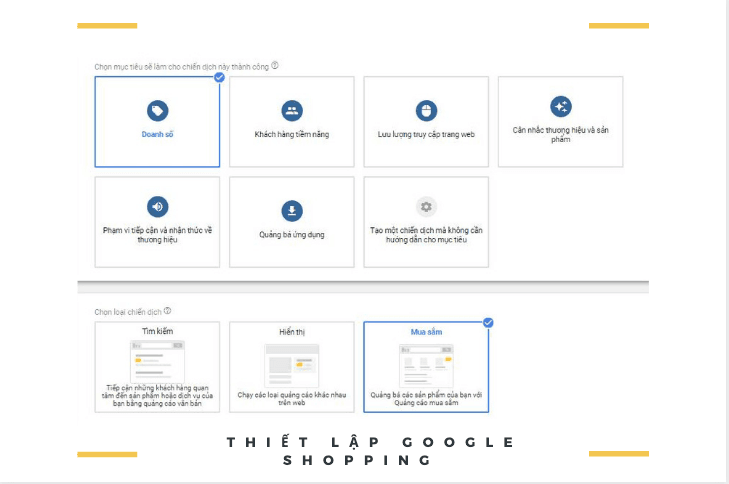
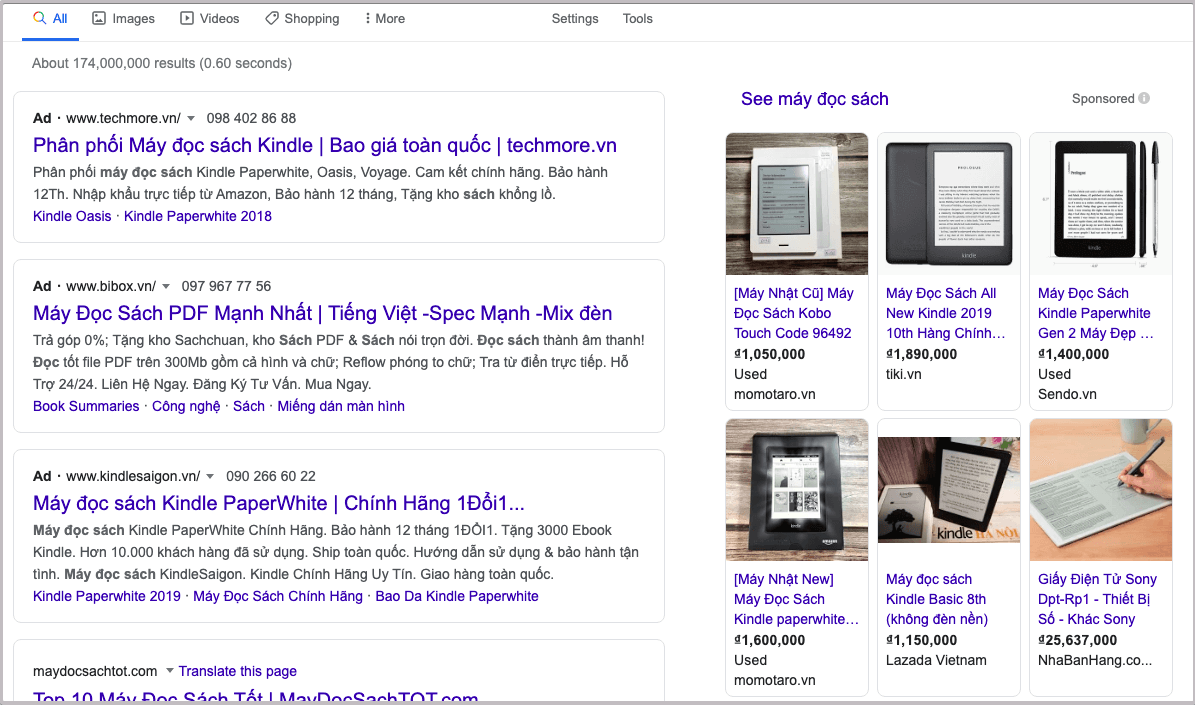
Theo hướng dẫn tạo chiến dịch Mua sắm của Google Ads, trước khi tạo campaign bạn cần có tài khoản Merchant Center chứa sản phẩm muốn quảng cáo và đã liên kết với Google Ads. Khi tạo chiến dịch, bạn có thể chọn loại chiến dịch Mua sắm hoặc Performance Max tùy mục tiêu và mức độ sẵn sàng của dữ liệu.
Khi nào dùng Standard Shopping?
Standard Shopping phù hợp khi bạn muốn kiểm soát rõ nhóm sản phẩm, ngân sách, báo cáo sản phẩm và quá trình học ban đầu. Với tài khoản mới, đây là hướng giúp bạn đọc dữ liệu tốt hơn: sản phẩm nào có impression, sản phẩm nào có click, nhóm nào cần loại khỏi chiến dịch.
Khi nào dùng Performance Max?
Performance Max phù hợp hơn khi tracking đã ổn, feed sạch, website đủ chuyển đổi và bạn muốn mở rộng hiển thị trên nhiều vị trí của Google. Tuy nhiên, Performance Max không sửa được feed kém, tracking sai hoặc website chuyển đổi thấp. Nếu nền tảng chưa ổn, automation chỉ làm bạn tiêu ngân sách nhanh hơn.
Checklist trước khi xuất bản chiến dịch
- Sản phẩm chủ lực đã được duyệt trong Merchant Center.
- Giá, tồn kho, link sản phẩm và ảnh khớp website.
- Conversion tracking đã ghi nhận đúng.
- Ngân sách test đủ để có dữ liệu, không quá nhỏ.
- Cấu trúc nhóm sản phẩm tách theo danh mục, biên lợi nhuận hoặc nhóm ưu tiên.
- Có danh sách từ khóa phủ định ban đầu nếu dùng Standard Shopping.
- UTM hoặc tracking template rõ ràng nếu cần đối chiếu GA4/CRM.
Lỗi thường gặp khi cài đặt Google Shopping
Nhiều doanh nghiệp tạo chiến dịch xong nhưng quảng cáo không hiển thị hoặc sản phẩm không được duyệt. Dưới đây là các lỗi nên kiểm tra trước khi kết luận Google Shopping “không hiệu quả”.
Sản phẩm bị từ chối trong Merchant Center
Nguyên nhân thường là thiếu thuộc tính, sai giá, ảnh không đạt yêu cầu, chính sách website chưa rõ, landing page lỗi hoặc dữ liệu xung đột với website. Hãy vào mục Chẩn đoán trong Merchant Center để xem lỗi theo từng sản phẩm.
Quảng cáo Google Shopping không hiển thị
Các nguyên nhân phổ biến gồm: sản phẩm chưa được duyệt, campaign chưa lấy đúng nguồn dữ liệu, ngân sách quá thấp, chiến lược giá thầu chưa có dữ liệu, vị trí/ngôn ngữ sai, tracking chưa ghi nhận hoặc tài khoản có cảnh báo chính sách.
Feed khớp kỹ thuật nhưng không ra click
Trường hợp này thường liên quan đến tiêu đề sản phẩm chưa rõ, ảnh yếu, giá kém cạnh tranh, nhóm sản phẩm quá rộng hoặc danh mục không đúng. Hãy tối ưu title, ảnh, giá, danh mục và chia nhóm sản phẩm trước khi tăng ngân sách.
Có click nhưng không ra đơn
Hãy kiểm tra trang sản phẩm, tốc độ mobile, chính sách mua hàng, phí vận chuyển, thông tin tồn kho, trải nghiệm checkout và độ tin cậy của website. Google Shopping có thể kéo người mua có nhu cầu, nhưng website mới là nơi quyết định chuyển đổi.
Nếu chiến dịch đã có dữ liệu nhưng hiệu quả chưa tốt, đọc tiếp bài tối ưu Google Shopping để xử lý theo sản phẩm, truy vấn và ngân sách.
Khi nào nên tự cài đặt, khi nào nên thuê đơn vị triển khai?
Bạn có thể tự cài đặt nếu website ít sản phẩm, dữ liệu rõ, nền tảng ecommerce có plugin đồng bộ và đội marketing hiểu cơ bản về Google Ads. Đây là cách tốt để nội bộ hiểu logic vận hành trước khi mở rộng ngân sách.
Nên cân nhắc thuê đơn vị triển khai nếu:
- Website có nhiều SKU, nhiều biến thể và tồn kho thay đổi thường xuyên.
- Merchant Center từng bị lỗi, cảnh báo hoặc tạm ngưng.
- Feed phải kết nối từ nhiều nguồn dữ liệu khác nhau.
- Doanh nghiệp cần đo doanh thu, ROAS, lead, cuộc gọi và CRM rõ ràng.
- Cần kết hợp Shopping với Search Ads, Performance Max và remarketing.
LeadUp có thể hỗ trợ kiểm tra website, Merchant Center, product feed, tracking và cấu trúc chiến dịch trước khi chạy. Nếu cần triển khai bài bản, bạn có thể xem thêm dịch vụ quảng cáo Google Shopping, bài khi nào nên thuê dịch vụ Google Shopping hoặc liên hệ hotline 0985.881.894 để được tư vấn hướng phù hợp.
Câu hỏi thường gặp
Cài đặt Google Shopping có cần website ecommerce hoàn chỉnh không?
Nên có website bán hàng đủ rõ: trang sản phẩm, giá, chính sách, thông tin liên hệ và quy trình mua hàng. Nếu website chỉ có form tư vấn chung, hãy cân nhắc Search Ads hoặc landing page trước.
Có thể chạy Google Shopping khi chưa có thanh toán online không?
Tùy ngành và quy trình mua hàng. Nếu website có giá, thông tin đặt mua, chính sách và cách liên hệ rõ ràng, vẫn có thể xem xét. Tuy nhiên, ecommerce có checkout rõ sẽ dễ đo đơn hàng và tối ưu ROAS hơn.
Google Shopping không hiển thị thì kiểm tra gì trước?
Kiểm tra trạng thái sản phẩm trong Merchant Center, liên kết Google Ads, campaign lấy đúng nguồn dữ liệu, ngân sách, vị trí, chiến lược giá thầu, cảnh báo chính sách và tracking chuyển đổi.
Nên dùng Google Sheets hay plugin feed tự động?
Nếu ít sản phẩm và dữ liệu ít thay đổi, Google Sheets có thể đủ dùng. Nếu nhiều SKU, giá/tồn kho thay đổi liên tục hoặc có nhiều biến thể, nên dùng plugin/feed tự động để giảm lỗi thủ công.
Cài đặt xong có nên tăng ngân sách ngay không?
Không nên. Hãy chạy giai đoạn test để kiểm tra sản phẩm được duyệt, truy vấn, CTR, conversion tracking, chi phí mỗi đơn/lead và nhóm sản phẩm có tiềm năng trước khi scale.
MUỐN SETUP GOOGLE SHOPPING ĐÚNG NGAY TỪ ĐẦU THEO MỤC TIÊU LEAD/ĐƠN HÀNG? ĐĂNG KÝ TƯ VẤN CHI TIẾT
[alo-form=5]
Nguồn tham khảo
- Google Merchant Center – Quy cách dữ liệu sản phẩm
- Google Merchant Center – Đường liên kết của hình ảnh [image_link]
- Google Ads – Tạo chiến dịch Mua sắm
Kết luận
Cài đặt Google Shopping hiệu quả bắt đầu từ dữ liệu và nền tảng bán hàng, không phải từ nút “tạo chiến dịch”. Website phải đủ tin cậy, Merchant Center phải sạch lỗi, product feed phải khớp website, tracking phải đo được giá trị, rồi mới đến bước tạo campaign và tối ưu ngân sách.
Nếu bạn làm đúng từ đầu, Google Shopping có thể trở thành kênh kéo traffic có ý định mua mạnh cho doanh nghiệp bán lẻ. Nếu làm vội, lỗi feed, lỗi Merchant Center và tracking sai sẽ khiến ngân sách bị tiêu mà không biết nguyên nhân nằm ở đâu.








Chào bạn, cho mình hỏi khi mình đăng ký dịch vụ google ads thì bên bạn sẽ lên từ khóa cho mình hay mình tự lên danh sách từ khóa rồi gửi cho bên bạn? Mình đang kinh doanh xe đạp địa hình, nếu mình chạy quảng cáo google shopping thì cần mức ngân sách bao nhiêu?
Chào bạn Hà.
Khi tư vấn, bên mình sẽ lên kế hoạch triển khai chi tiết, trong đó bao gồm cả các bộ từ khoá có hiệu quả cáo nhất, bạn nhé.
Bên mình có nhiều kinh nghiệm triển khai cho các sản phẩm xe đạp suốt 2-3 năm nay rồi. Bạn liên hệ Hotline bên mình để được tư vấn các mức ngân sách vừa tiết kiệm, vừa hiệu quả nhất nhé.
Chào bạn, mình đang kinh doanh mặt hàng giày thể thao online, mình cũng có Website riêng nhưng chưa có trang giỏ hàng, vậy mình có thể chạy được quảng cáo google shopping không?
Chào bạn Hoàng Long. Để chạy quảng cáo shopping bạn cần đáp ứng đủ yêu cầu của google thì mới triển khai chạy được. Để triển khai được shopping, web của bạn cần có trang đổi trả, giỏ hàng, tích hợp phương thức thanh toán online, có chứng chỉ SSL (chứng chỉ bảo mật website). Bạn vui lòng liên hệ hotline bên mình 0985.881.894 để được tư vấn cụ thể hơn nhé. Cảm ơn bạn.
[…] Hướng dẫn cài đặt Google Shopping chi tiết nhất từ Leadup.vn […]